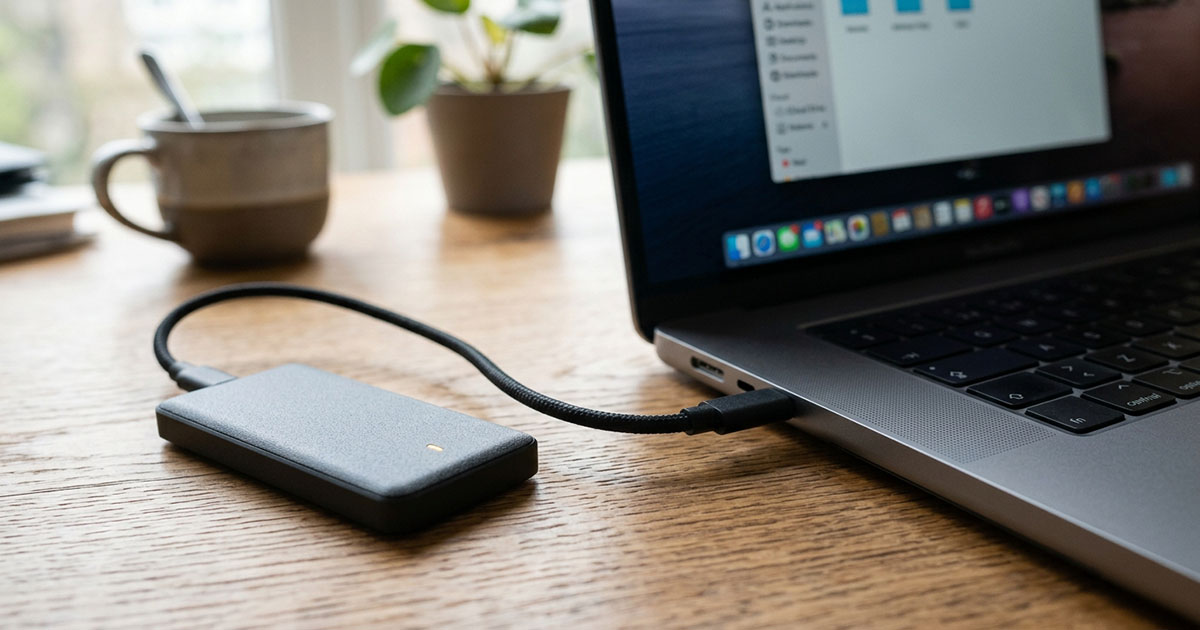


Prima delle vacanze fai il backup del PC: guida completa passo passo per non perdere nessun file. Metodi gratuiti e a pagamento.
Ogni estate la storia si ripete: qualcuno parte per le vacanze lasciando il PC acceso con file importanti non salvati, o torna a casa trovando il disco rotto, il laptop rubato o Windows corrotto dopo un aggiornamento andato male. La soluzione esiste, è semplice e in molti casi è completamente gratuita: si chiama backup.
In questa guida completa ti spieghiamo come fare il backup del PC in modo corretto prima di partire per l'estate 2026, con tutti i metodi disponibili su Windows 11, dal backup su disco esterno al cloud, passando per la copia immagine completa del sistema. Bastano meno di 30 minuti di configurazione per dormire sonni tranquilli.
Perché fare il backup del PC prima delle vacanze?
Le vacanze estive sono uno dei periodi più rischiosi per i dati del PC. Ecco perché:
- Il caldo estivo accelera il degrado dei componenti, soprattutto dei dischi rigidi meccanici
- La casa rimane spesso vuota per settimane: il rischio di furto è più alto
- Gli sbalzi di tensione durante temporali estivi possono danneggiare l'elettronica
- Se porti il laptop in vacanza, rischi di perderlo, bagnarlo o danneggiarlo
- Windows Update può installarsi automaticamente durante la tua assenza causando problemi all'avvio
Secondo i dati di Backblaze, i dischi rigidi meccanici hanno un tasso di guasto che aumenta significativamente dopo il terzo anno di utilizzo. Se il tuo PC ha più di tre anni e non hai mai fatto un backup completo, è il momento di farlo adesso.
Prima di iniziare, è utile distinguere tra due tipi di backup che servono a scopi diversi:
- Backup dei dati personali: foto, documenti, video, musica, i file che non puoi recuperare se li perdi
- Backup di sistema (immagine disco): una copia completa di Windows con tutte le app installate, ti permette di ripristinare il PC esattamente com'era in caso di guasto o corruzione
L'ideale è fare entrambi. In questa guida ti mostriamo come.
Metodo 1: Backup dei dati con Cronologia file di Windows 11 (gratuito)
Cronologia file è lo strumento integrato in Windows 11 per il backup automatico dei dati personali. Salva automaticamente versioni precedenti di documenti, foto e altri file su un disco esterno o un percorso di rete.
Passo 1: Collega un disco esterno o una chiavetta USB al PC
Serve almeno il doppio dello spazio occupato dai tuoi dati. Per esempio, se hai 100 GB di dati da salvare, usa un disco da almeno 200 GB. Trovi dischi esterni USB 3.0 da 1 TB a meno di 50 euro su Amazon Italia.
Passo 2: Apri Cronologia file
Vai su Impostazioni → Sistema → Archiviazione → Opzioni di backup avanzate, oppure cerca 'Cronologia file' nella barra di ricerca di Windows. Seleziona 'Attiva' e scegli il disco esterno come destinazione.
Passo 3: Configura le cartelle da includere
Di default Cronologia file salva Documenti, Immagini, Video, Musica e Desktop. Puoi aggiungere cartelle personalizzate cliccando su 'Aggiungi una cartella'. Imposta la frequenza di backup (ogni ora è l'ideale) e per quanto tempo conservare le versioni precedenti.
Passo 4: Esegui il primo backup manuale
Clicca su 'Esegui ora' per avviare il primo backup completo. I backup successivi saranno incrementali (solo i file modificati) e molto più veloci. Lascia il disco esterno collegato finché non parti.
Prima di partire, disconnetti il disco di backup dal PC e portalo con te o conservalo in un posto diverso dalla casa. Se si verifica un furto o un incendio, avere il backup nello stesso posto del PC non serve a nulla.
Metodo 2: Backup su cloud (gratuito e a pagamento)
Il backup su cloud è la soluzione più comoda perché non richiede dischi fisici ed è accessibile da qualsiasi dispositivo. Le opzioni principali disponibili in Italia nel 2026:
|
Servizio |
Spazio gratis |
Piano a pagamento |
Ideale per |
|
OneDrive (Microsoft) |
5 GB |
100 GB a 2€/mese |
Utenti Windows 11 — integrazione nativa |
|
Google Drive |
15 GB |
100 GB a 2,99€/mese |
Chi usa già Google Foto e Gmail |
|
iCloud |
5 GB |
50 GB a 0,99€/mese |
Ecosistema Apple (Mac + iPhone) |
|
Backblaze |
— |
~9€/mese illimitato |
Backup completo del PC illimitato |
|
pCloud |
10 GB |
500 GB una tantum ~175€ |
Chi preferisce pagare una volta sola |
OneDrive è già integrato in Windows 11: attivalo da Impostazioni → Account → Backup di Windows e seleziona le cartelle da sincronizzare automaticamente. È la soluzione più rapida per chi non vuole configurare nulla.
Metodo 3: Immagine di sistema completa (backup avanzato)
L'immagine di sistema è una copia esatta dell'intero disco del PC, sistema operativo, programmi installati, impostazioni e dati. Se il disco si rompe o Windows si corrompe, puoi ripristinare il PC esattamente com'era in pochi minuti invece di reinstallare tutto da zero.
Passo 1: Apri lo strumento Backup e ripristino di Windows
Cerca 'Pannello di controllo' nella barra di ricerca, vai su Sistema e sicurezza → Backup e ripristino (Windows 7). Sì, si chiama ancora 'Windows 7' ma funziona perfettamente su Windows 11.
Passo 2: Crea un'immagine del sistema
Clicca su 'Crea immagine del sistema' nel pannello sinistro. Scegli come destinazione un disco esterno (consigliato), un DVD o un percorso di rete. Clicca Avanti e poi Avvia backup. L'operazione richiede 30-90 minuti a seconda della dimensione del disco.
Passo 3: Crea un disco di ripristino
Dopo l'immagine, Windows ti propone di creare un disco di ripristino su chiavetta USB. Fallo: ti servirà per avviare il ripristino se Windows non si avvia più. Bastano 8 GB.
L'immagine di sistema occupa tanto spazio quanto il contenuto del tuo disco. Un PC con 200 GB di dati genera un'immagine da ~200 GB. Assicurati di avere un disco esterno sufficientemente capiente.
Checklist backup pre-vacanze: cosa fare prima di partire
|
✓ |
Azione |
Metodo |
|
☐ |
Backup completo dei documenti, foto e video |
Cronologia file / Cloud |
|
☐ |
Immagine di sistema salvata su disco esterno |
Backup e ripristino Windows |
|
☐ |
Disco di ripristino creato su chiavetta USB |
Strumento Windows |
|
☐ |
Verificato che il backup sia andato a buon fine (aprire qualche file) |
Manuale |
|
☐ |
Disco di backup scollegato e conservato in posto sicuro |
Fisico |
|
☐ |
OneDrive / Google Drive sincronizzato e aggiornato |
Cloud |
|
☐ |
Foto dello smartphone copiate su PC o cloud |
Google Foto / iCloud |
|
☐ |
Password manager aggiornato con tutte le credenziali |
Bitwarden / 1Password |
Il backup del PC è una di quelle cose che tutti rimandano finché non è troppo tardi. Trenta minuti di configurazione adesso possono evitare settimane di lavoro perso, foto irrecuperabili e stress inutile al ritorno dalle vacanze.
La combinazione ideale è: Cronologia file su disco esterno per i dati personali + OneDrive attivo per la sincronizzazione continua + immagine di sistema su un secondo disco per il ripristino completo. Trovi dischi esterni e SSD portatili perfetti per il backup su Amazon Italia a prezzi competitivi.
Leggi anche il nostro articolo su come creare un'immagine backup del sistema operativo su Windows per approfondire il metodo di backup avanzato.
Abbiamo selezionato per te le promozioni più convenienti del momento. Velocizza il tuo lavoro e metti al sicuro i tuoi dati con le migliori unità allo stato solido.
FAQ – Domande frequenti
1. Qual è il modo più semplice per fare il backup del PC senza esperienza tecnica?
Il modo più semplice è attivare OneDrive su Windows 11: vai su Impostazioni → Account → Backup di Windows, attiva il backup delle cartelle principali (Documenti, Immagini, Desktop) e il gioco è fatto. Tutto viene sincronizzato automaticamente sul cloud senza fare nulla di manuale. Hai 5 GB gratis; per più spazio, il piano Microsoft 365 Personal (7€/mese) include 1 TB di OneDrive.
2. Quanto spazio serve per fare il backup del PC?
Dipende da quanti dati hai. Per il solo backup dei dati personali (documenti, foto, video) ti serve almeno lo stesso spazio occupato dai tuoi file, ma è consigliato il doppio per gestire le versioni storiche. Per l'immagine di sistema completa, ti serve uno spazio equivalente al contenuto totale del disco (incluso Windows e i programmi installati). Un disco esterno da 1 TB (~50€) è sufficiente per la maggior parte degli utenti.
3. Il backup su cloud è sicuro? I miei file possono essere letti da altri?
I principali servizi cloud (OneDrive, Google Drive, iCloud) cifrano i dati in transito e a riposo. Il rischio principale è l'accesso non autorizzato al tuo account: usa sempre una password robusta e attiva l'autenticazione a due fattori. Per massima privacy, pCloud offre la crittografia lato client (zero-knowledge), anche il provider non può leggere i tuoi file.
4. Posso fare il backup del PC su una chiavetta USB?
Sì, per i soli dati personali (documenti, foto) una chiavetta USB ad alta capacità (256 GB – 1 TB) funziona bene. Per l'immagine di sistema completa, una chiavetta USB è troppo lenta: meglio un disco esterno SSD o HDD con interfaccia USB 3.0 o superiore. Le velocità di trasferimento fanno una differenza enorme sulla durata dell'operazione.
5. Con quale frequenza dovrei fare il backup del PC?
Per i dati personali, un backup automatico quotidiano o addirittura orario (con Cronologia file o cloud) è l'ideale. Per l'immagine di sistema completa, una volta al mese è sufficiente per la maggior parte degli utenti, o ogni volta che installi programmi importanti o fai modifiche significative al sistema.
6. Cosa faccio se perdo il disco esterno con il backup?
Per questo motivo è consigliata la regola del 3-2-1: 3 copie dei dati, su 2 supporti diversi, di cui 1 fuori casa (cloud o disco in un posto diverso). Perdere un disco esterno è fastidioso ma non catastrofico se hai anche una copia su cloud o un secondo disco conservato altrove.