


Come cambiare la password WiFi della tua Vodafone Station. Segui il nostro tutorial passo-passo per migliorare la sicurezza della tua rete.
Cambiare la password WiFi della tua Vodafone Station è una delle operazioni più importanti per mantenere la sicurezza della tua rete domestica. Che tu abbia appena acquistato una nuova Vodafone Station o che voglia semplicemente aggiornare la tua password, seguire questa guida ti aiuterà a farlo in pochi semplici passi. Questo tutorial è adatto a tutti i modelli di Vodafone Station e utilizza un linguaggio chiaro e conciso per garantirti un'esperienza senza stress.
Perché Cambiare la Password WiFi?
Cambiare regolarmente la password del WiFi è fondamentale per proteggere la tua rete da accessi non autorizzati. Con una password forte, puoi impedire a intrusi di usare la tua connessione Internet, riducendo il rischio di attacchi informatici e proteggendo i tuoi dati personali.
Quale Vodafone Station hai?
Prima di iniziare, è utile sapere che "Vodafone Station" indica in realtà più modelli, distribuiti nel tempo con interfacce leggermente diverse tra loro. I passaggi di questa guida valgono per la Vodafone Station e la Vodafone Station 2, i modelli più diffusi, dove la sezione WiFi si trova direttamente nel menu principale del pannello di configurazione.
Se invece possiedi una Vodafone Wi-Fi 6 Station (il modello più recente, riconoscibile dalla barra rossa nella parte alta del pannello di amministrazione), il percorso è leggermente diverso: dopo il login, il cambio password si trova sotto "Impostazioni" e poi "Password", invece che in una sezione WiFi dedicata. La logica generale resta la stessa, cambia solo dove si trova il campo da compilare.
Come cambiare la password WiFi su Vodafone Station
Prima di iniziare il processo di cambio della password WiFi, assicurati di avere la tua Vodafone Station accesa e funzionante, un dispositivo (PC, smartphone o tablet) connesso alla stessa rete WiFi del modem e le credenziali di accesso al portale di configurazione della Vodafone Station.
Puoi cambiare la password del WiFi o tramite Browser o tramite l’app, il risultato è lo stesso, quindi puoi decidere quale è per te più comodo usare. Andiamo a vedere come procedere in entrambi i casi.
Cambio password WiFi tramite Browser:
Per modificare la password tramite il tuo Browser preferito procedi nel seguente modo:
- Accedi al Portale di configurazione della Vodafone Station: Apri il browser Internet sul tuo dispositivo e digita l'indirizzo https://vodafone.station/ o l’IP della tua Vodafone Station, di solito è 192.168.1.1.
- Fai il Login: Inserisci il nome utente e la password per accedere al portale di configurazione. Se non hai modificato queste credenziali, il nome utente predefinito è solitamente "admin" e la password è "password".
- Naviga nella Sezione WiFi: Una volta effettuato l'accesso, cerca la sezione dedicata alle impostazioni WiFi. Questa potrebbe essere etichettata come "Wireless", "WiFi" o qualcosa di simile, a seconda del modello della tua Vodafone Station.
- Modifica la Password WiFi: Nella sezione WiFi, trova il campo dove è indicata la password attuale. Sostituisci la vecchia password con una nuova. Ricorda di creare una password forte, combinando lettere maiuscole e minuscole, numeri e simboli. Conferma la nuova password ripetendola nel campo di conferma.
- Salva le Modifiche: Dopo aver inserito la nuova password, assicurati di salvare le modifiche. Cerca un pulsante "Salva", "Applica" o "OK".
- Riconnetti i Dispositivi alla Nuova Rete: Dopo aver cambiato la password, tutti i tuoi dispositivi connessi perderanno la connessione. Dovrai riconnetterli utilizzando la nuova password. Questo include smartphone, tablet, PC, smart TV e qualsiasi altro dispositivo WiFi.
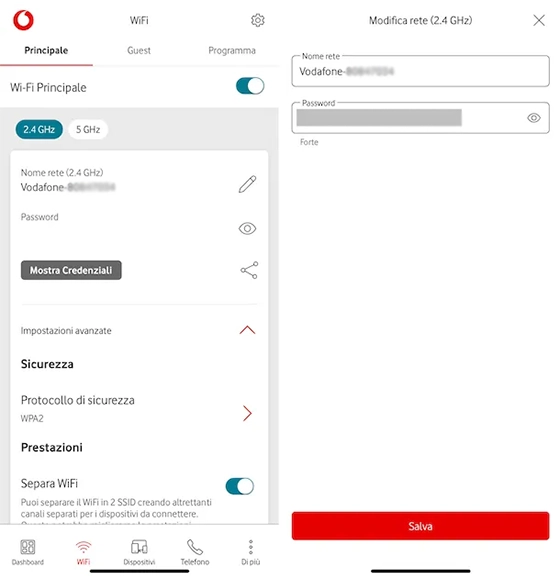
Cambio password WiFi App My Vodafone
Se preferisci utilizzare l'app My Vodafone per cambiare la password WiFi, segui questi semplici passaggi:
- Scarica l'App: Se non l'hai già fatto, scarica l'app My Vodafone dal Google Play Store o dall'App Store.
- Accedi all'App: Apri l'app e accedi con le tue credenziali Vodafone.
- Vai alle Impostazioni WiFi: Dall'home page dell'app, seleziona la tua Vodafone Station tra i dispositivi collegati.
- Cambia la Password: Trova la sezione dedicata alle impostazioni WiFi. Qui potrai inserire una nuova password, assicurandoti che sia forte e sicura.
- Salva le Modifiche: Una volta inserita la nuova password, salva le modifiche. Tutti i dispositivi connessi dovranno essere riconnessi utilizzando la nuova password.
Valuta l'aggiunta di un sistema Mesh o un Wi-Fi Extender di ultima generazione per ottimizzare la copertura e la velocità della tua connessione.La Vodafone Station non copre tutta la casa o rallenta?
Consigli per la Sicurezza della Rete
Aggiorna Regolarmente la Password: Cambia la tua password WiFi almeno una volta ogni sei mesi. Utilizza una Password Complessa: Evita parole comuni o sequenze facili da indovinare. Proteggi il Portale di Configurazione: Cambia le credenziali predefinite di accesso al portale di configurazione della tua Vodafone Station.
Quale Vodafone Station hai?
Prima di iniziare, è utile sapere che "Vodafone Station" indica in realtà più modelli, distribuiti nel tempo con interfacce leggermente diverse tra loro. I passaggi di questa guida valgono per la Vodafone Station e la Vodafone Station 2, i modelli più diffusi, dove la sezione WiFi si trova direttamente nel menu principale del pannello di configurazione.
Se invece possiedi una Vodafone Wi-Fi 6 Station (il modello più recente, riconoscibile dalla barra rossa nella parte alta del pannello di amministrazione), il percorso è leggermente diverso: dopo il login, il cambio password si trova sotto "Impostazioni" e poi "Password", invece che in una sezione WiFi dedicata. La logica generale resta la stessa, cambia solo dove si trova il campo da compilare.
FAQ
1. Ogni quanto dovrei cambiare la password del mio WiFi?
Si consiglia di cambiarla almeno una volta ogni sei mesi.
2. Cosa devo fare se dimentico la mia nuova password?
Se dimentichi la tua nuova password, dovrai resettare la tua Vodafone Station alle impostazioni di fabbrica e riconfigurare la rete.
3. Cambiare la password Wi-Fi mi fa perdere la connessione a Internet?
No, la connessione a Internet della Vodafone Station resta sempre attiva. Cambia solo la chiave che i dispositivi devono usare per collegarsi alla rete Wi-Fi: dopo la modifica dovrai semplicemente reinserire la nuova password su smartphone, PC, smart TV e ogni altro dispositivo connesso.
4. La procedura è la stessa per tutti i modelli di Vodafone Station?
Quasi: su Vodafone Station e Station 2 la sezione WiFi si trova direttamente nel menu principale, mentre sulla Vodafone Wi-Fi 6 Station il percorso è Impostazioni > Password. I passaggi pratici per inserire e salvare la nuova password restano comunque molto simili.
5. Qual è la differenza tra la password del WiFi e quella di accesso al portale di configurazione?
Sono due credenziali diverse: la password del portale di configurazione serve per entrare nella pagina di amministrazione della Vodafone Station (dove si trovano tutte le impostazioni), mentre la password Wi-Fi è quella richiesta ai dispositivi per collegarsi alla rete wireless di casa. Puoi cambiarle entrambe, anche in momenti diversi, seguendo le rispettive sezioni del pannello.
Cambiare la password WiFi della tua Vodafone Station è un passo essenziale per mantenere la sicurezza della tua rete domestica. Seguendo questi semplici passi, puoi garantire che solo le persone autorizzate abbiano accesso alla tua connessione Internet, proteggendo così i tuoi dati e la tua privacy.