

Come aprire le porte sull'Iliadbox con il port forwarding: passaggi, intervallo di porte assegnato, DMZ e cosa fare se da fuori non risponde.
Iliadbox: come aprire le porte (port forwarding) passo passo
Aprire una porta sull'Iliadbox è facile: sono pochi campi da compilare e un pulsante Salva. Il problema nasce dopo, quando hai fatto tutto giusto e da fuori non risponde niente. Nella maggior parte dei casi la colpa non è tua e non è nemmeno dell'indirizzo che hai inserito: è dell'intervallo di porte che Iliad assegna a ogni linea.
In questa guida trovi la procedura passo passo, ma prima ti spiego il limite che spesso nessuno ti dice. Se ti serve per un server di file, una console di gioco, un NAS o una telecamera, ti fa risparmiare un'ora di tentativi inutili.
Cos'è il port forwarding e a cosa serve
Per impostazione predefinita, i dispositivi collegati alla tua rete di casa sono irraggiungibili da internet: il router fa da filtro. Il port forwarding, o mappatura delle porte, dice al router di far passare le richieste che arrivano su una certa porta verso un dispositivo preciso della rete locale. Serve per rendere accessibili dall'esterno un server FTP, un server di posta o web, un NAS, una videocamera, oppure per migliorare la connessione in alcuni giochi online.
Prima di cominciare: cosa ti serve
- L'indirizzo IP locale del dispositivo su cui vuoi reindirizzare il traffico (per esempio un NAS o un computer).
- Le porte e il protocollo giusti, TCP o UDP, che trovi nella documentazione del servizio. Se non sei sicuro, spesso si può inserire entrambi, ma controlla.
- Un indirizzo IP fisso sul dispositivo. Se cambia, il reindirizzamento punta al vuoto: impostalo dalle impostazioni di rete del dispositivo.
- L'accesso all'Iliadbox da un computer o da uno smartphone collegato alla sua rete.
Il limite da conoscere: l'intervallo di porte
Secondo le segnalazioni degli utenti, sulle linee in fibra Iliad assegna a ogni cliente un indirizzo IPv4 pubblico che condivide con altri clienti, e a ciascuno un intervallo di porte utilizzabili dall'esterno. Gli intervalli osservati sono diversi: c'è chi riporta porte da 1 a 16383, chi da 16384 a 32767 e chi da 24576 a 32767. Il tuo lo vedi nella pagina Stato della Iliadbox, sezione Stato Internet, accanto all'indirizzo IPv4.
La conseguenza pratica è questa: la porta di partenza del reindirizzamento, cioè quella che si apre su internet, deve rientrare nel tuo intervallo. Se provi a usare una porta fuori dal range, l'Iliadbox la rifiuta oppure il reindirizzamento non funziona. È il motivo per cui molti non riescono ad aprire le classiche 80 e 443.
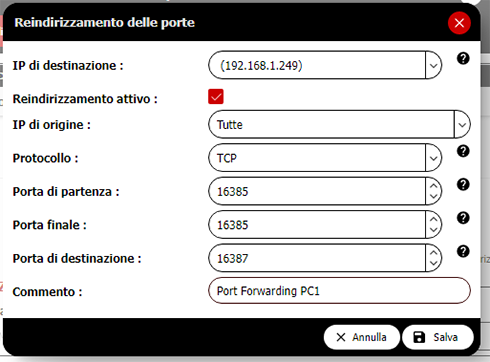
La soluzione più comune è usare una porta esterna alta, compresa nel tuo intervallo, e mapparla sulla porta interna che serve. Per esempio, puoi scegliere come porta di partenza 24580 e indirizzarla alla porta 80 del tuo server: i campi Porta di Partenza e Porta di Destinazione servono proprio a questo.
Attenzione a due cose. Primo, l'intervallo può cambiare: ci sono utenti che riportano modifiche senza preavviso, con tanto di cambio di indirizzo IPv4, e a quel punto i reindirizzamenti vanno rifatti. Secondo, ci sono utenti che dicono di aver ottenuto dall'assistenza un IPv4 con tutte le porte disponibili (il cosiddetto full stack), ma non è una procedura garantita né documentata.
Se l'intervallo di porte limitato dell'Iliadbox ti sta strettamente vincolando o desideri una copertura Wi-Fi superiore, puoi valutare un dispositivo di rete indipendente:Stai valutando di cambiare router o migliorare la rete di casa?
Come aprire una porta sull'Iliadbox, passo passo
- Accedi. Apri il browser e collegati a myiliadbox.iliad.it. Se richiesto, accedi cliccando l'icona Iliad in basso a sinistra.
- Apri i parametri. Clicca su Parametri dell'Iliadbox.
- Passa alla modalità avanzata. Clicca su Modalità Avanzata e apri la scheda Gestione delle Porte, sotto la sezione Connessione Internet.
- Controlla la sezione. Verifica di trovarti in Reindirizzamenti delle porte.
- Aggiungi. Clicca su Aggiungi Reindirizzamento.
- Compila i campi come nella tabella qui sotto.
- Salva. Controlla che la casella Reindirizzamento attivo sia selezionata e clicca su Salva.
|
Campo |
Cosa inserire |
Esempio |
|
IP Destinazione |
L'indirizzo IP locale del dispositivo |
192.168.1.50 |
|
IP di Origine |
L'indirizzo da cui accetti il traffico; se non lo conosci, scrivi “Tutte” |
Tutte |
|
Protocollo |
TCP o UDP, quello richiesto dal servizio |
TCP |
|
Porta di Partenza |
Prima porta dell'intervallo che si apre su internet (nel tuo range) |
24580 |
|
Porta finale |
Ultima porta dell'intervallo; uguale alla partenza se ne apri una sola |
24580 |
|
Porta di Destinazione |
La porta del dispositivo che riceve il traffico |
80 |
I valori dell'esempio sono inventati per spiegare il meccanismo: sostituiscili con i tuoi. Con la stessa procedura puoi creare tutti i reindirizzamenti che ti servono. Se il dispositivo è un NAS, ti conviene guardare anche come collegare un disco di rete all'Iliadbox o come scegliere il NAS giusto per i backup.
Tre esempi pratici
NAS accessibile da fuori. Scegli una porta esterna alta nel tuo intervallo e mappala sulla porta del servizio del NAS, che trovi nel suo manuale. Espone solo la porta che ti serve e, se puoi, usa la versione protetta (HTTPS). Non lasciare il pannello di amministrazione raggiungibile da internet.
Server web di prova. Se stai provando un sito sul tuo computer, mappa una porta esterna alta, per esempio la 24580 dell'esempio, sulla porta 80 del dispositivo. Accertati che il software sia aggiornato e spegni tutto quando hai finito.
Console di gioco. Le porte da aprire e il protocollo (di solito UDP) sono indicati dal gioco o dal produttore. Con un intervallo ristretto non è detto che tutte rientrino: alcuni utenti riportano un NAT di tipo 2 sulle console, e il port forwarding può non bastare. Se il gioco funziona già bene, lascia stare.
Port forwarding, DMZ e UPnP: che differenza c'è
Il port forwarding apre solo le porte che decidi tu, verso un dispositivo preciso. La DMZ apre tutto verso un dispositivo. L'UPnP, invece, è una funzione che permette ai dispositivi di aprire le porte da soli, senza che tu lo sappia. È comoda, ma proprio per questo molti esperti consigliano di tenerla spenta: se un programma malevolo gira in rete, può usarla per aprire porte senza il tuo consenso. Se ti serve controllo, scegli il port forwarding.
DMZ: tutto il traffico su un solo dispositivo
Se vuoi reindirizzare tutto il traffico in entrata verso un solo dispositivo della rete, puoi attivare la DMZ: inserisci l'indirizzo del dispositivo nella casella IP DMZ. In questo modo tutto il traffico dall'esterno arriva a quella macchina, a prescindere da porta e protocollo.
È comoda e pericolosa. Un dispositivo in DMZ è esposto a internet senza il filtro del router, quindi vale solo per un dispositivo che sai proteggere, con firewall attivo e software aggiornato. Usala come ultima risorsa e per il tempo che serve, non come impostazione definitiva.
Come verificare che la porta sia aperta
Non fare il test dalla tua rete di casa: molti router non gestiscono bene l'accesso dall'interno verso l'indirizzo pubblico. Usa una connessione diversa, per esempio i dati mobili dello smartphone, oppure uno strumento online di controllo delle porte.
Ricorda che la porta risulta aperta solo se sul dispositivo c'è un servizio attivo in ascolto su quella porta e il firewall del dispositivo lo consente. Una porta aperta sull'Iliadbox con un servizio spento mostrerà sempre un risultato negativo.
Se da fuori non risponde: la checklist
- Porta fuori dall'intervallo. Controlla il tuo range in Stato Internet e usa una porta di partenza che ci rientri.
- IP del dispositivo cambiato. Se non è fisso, il reindirizzamento punta all'indirizzo sbagliato.
- Protocollo sbagliato. Alcuni servizi vogliono TCP, altri UDP, altri entrambi.
- Firewall o servizio spento. Controlla sul dispositivo.
- IPv4 o intervallo cambiati. Se l'Iliadbox ha ricevuto un nuovo indirizzo o un nuovo range, rifai i reindirizzamenti. Per non dipendere dall'IP, puoi usare un nome di dominio: abbiamo spiegato come impostare un nome di dominio personalizzato sull'Iliadbox.
- Reindirizzamento non attivo. Verifica che la casella sia selezionata.
Sicurezza: apri solo quello che serve
Ogni porta aperta è una porta in più da proteggere. Apri solo quelle indispensabili, tieni aggiornati il software e il firmware dei dispositivi esposti e usa password robuste. Se ti serve solo accedere ai tuoi file o alla tua rete quando sei fuori casa, valuta una VPN al posto del port forwarding: espone meno servizi e riduce i rischi..
E se mi servono tutte le porte?
Se l'intervallo è un ostacolo per quello che devi fare, hai due strade. La prima è chiedere all'assistenza Iliad se è possibile ottenere un indirizzo con tutte le porte, tenendo presente che gli utenti riportano risultati diversi. La seconda è usare un router o un modem tuo: Iliad consente di usare un proprio apparato al posto dell'Iliadbox, ma precisa di non offrire assistenza tecnica su quello che scegli. In entrambi i casi, informati prima su come funziona la tua linea.
Riepilogo veloce
- Controlla il tuo intervallo di porte in Stato della Iliadbox, Stato Internet.
- Usa una porta di partenza alta che rientri nell'intervallo e mappala sulla porta del servizio.
- Fissa l'IP del dispositivo e controlla protocollo, firewall e servizio attivo.
- Testa da una rete esterna e apri solo ciò che serve.
Domande frequenti
Come si apre una porta sull'Iliadbox?
Accedi a myiliadbox.iliad.it, apri Parametri dell'Iliadbox, poi Modalità Avanzata e Gestione delle Porte. In Reindirizzamenti delle porte clicca Aggiungi Reindirizzamento, compila IP Destinazione, protocollo e porte e salva.
Perché la porta che ho aperto non funziona da fuori?
La causa più comune è la porta di partenza fuori dall'intervallo assegnato alla tua linea. Controllalo in Stato della Iliadbox, Stato Internet. Verifica anche IP del dispositivo, protocollo e firewall.
Posso aprire le porte 80 e 443 sull'Iliadbox?
Spesso no, se non rientrano nell'intervallo assegnato. Una soluzione è usare una porta esterna alta nel tuo range e mapparla sulla porta interna 80 o 443, usando i campi Porta di Partenza e Porta di Destinazione.
Come testo se la porta è aperta?
Usa una rete diversa da quella di casa, ad esempio i dati mobili, oppure uno strumento online di controllo porte. Il servizio deve essere attivo e il firewall del dispositivo deve consentire la connessione.
Che cos'è la DMZ?
È una funzione che reindirizza tutto il traffico in entrata verso un solo dispositivo della rete, senza specificare le porte. Espone il dispositivo a internet: usala con prudenza e solo se serve.
Posso usare un router mio con Iliad?
Sì, Iliad consente di usare un proprio apparato, ma non fornisce assistenza tecnica su quello che scegli. Informati prima sulla configurazione della tua linea.