

Scopri come fare il backup del tuo smartphone Android con Google One, Samsung Smart Switch e metodi locali. Guida aggiornata per non perdere mai i tuoi dati.
Come fare il backup del telefono Android: tutti i metodi
Hai mai cambiato smartphone e perso le foto degli ultimi anni? O hai mai visto il tuo Android andare in crash senza riuscire a recuperare nulla? Il backup è una delle operazioni più sottovalutate dagli utenti Android, eppure bastano pochi minuti per mettere al sicuro anni di dati. In questa guida trovi tutti i metodi disponibili, dal più semplice al più avanzato, per ogni tipo di utente.
Perché fare il backup è fondamentale
I dati sul tuo smartphone non sono al sicuro per definizione. Lo schermo può rompersi, il telefono può essere smarrito o rubato, un aggiornamento può andare storto. Senza un backup, potresti perdere foto, documenti e impostazioni in modo definitivo. Il backup non è una paranoia da tecnici: è la differenza tra perdere cinque anni di ricordi in un secondo e recuperarli in dieci minuti su un dispositivo nuovo.
Nel 2026 Android offre soluzioni automatiche che richiedono configurazione minima, ma è importante capire cosa viene salvato e cosa no, perché non esiste un unico metodo che copra tutto al 100%.
Cosa viene salvato (e cosa no) con il backup Google
Prima di scegliere il metodo, è fondamentale sapere cosa include il backup standard di Android via Google One. Vengono salvati automaticamente: contatti, cronologia chiamate, messaggi SMS/MMS, impostazioni del dispositivo (Wi-Fi, sfondo, preferenze), dati delle app compatibili, foto e video (tramite Google Foto, se attivato).
Non vengono salvati automaticamente: file nella cartella Download, dati di app non compatibili, musica salvata sul telefono e le chat di WhatsApp o Telegram, che vanno salvate separatamente nelle rispettive app.
Questa distinzione è cruciale: molti utenti credono di avere il backup attivo e poi scoprono che le chat di WhatsApp, spesso il dato più prezioso, non erano incluse.
Metodo 1: backup automatico con Google One
È il metodo consigliato per la maggior parte degli utenti Android. Google One include il backup automatico del telefono per foto, video, SMS/MMS, app e impostazioni, con ripristino rapido in caso di cambio o smarrimento del dispositivo.
Come attivarlo passo dopo passo:
- Vai su Impostazioni del tuo Android
- Tocca Google → Backup
- Attiva Backup su Google One
- Seleziona Esegui backup ora per avviare subito la prima copia
I tuoi dati vengono criptati durante il trasferimento dal dispositivo ai servizi Google e ai data center. Alcuni dati sono protetti con crittografia end-to-end con il PIN, la sequenza o la password del blocco schermo del dispositivo.
Spazio disponibile: Google offre 15 GB gratuiti condivisi tra Drive, Gmail e Foto. Per chi vuole salvare anche le foto, il piano da 100 GB costa €1,99/mese: perfetto per la maggior parte delle persone.
Novità 2026: Google sta potenziando il backup dei file locali, includendo anche elementi come i file in Download tramite aggiornamenti dei servizi di sistema, con rilascio graduale iniziato a febbraio 2026. Non sostituisce ancora un backup completo, ma è un passo avanti significativo.
Metodo 2: Samsung Smart Switch (per chi ha un Galaxy)
Se hai uno smartphone Samsung Galaxy, hai a disposizione uno strumento aggiuntivo molto potente: Smart Switch. Si installa sul PC (Windows o Mac) e permette di eseguire un backup completo in locale, senza occupare spazio cloud.
Come funziona:
- Scarica Samsung Smart Switch dal sito ufficiale Samsung
- Collega il Galaxy al PC tramite cavo USB-C
- Apri Smart Switch e clicca su Backup
- Attendi il completamento — vengono salvati app, impostazioni, foto, messaggi e dati delle app
Il vantaggio di Smart Switch rispetto al solo backup Google è la completezza: salva anche dati di app che non supportano il backup Google standard e permette un ripristino preciso, identico al dispositivo originale, anche su un nuovo modello Galaxy.
Metodo 3: backup locale su PC via USB
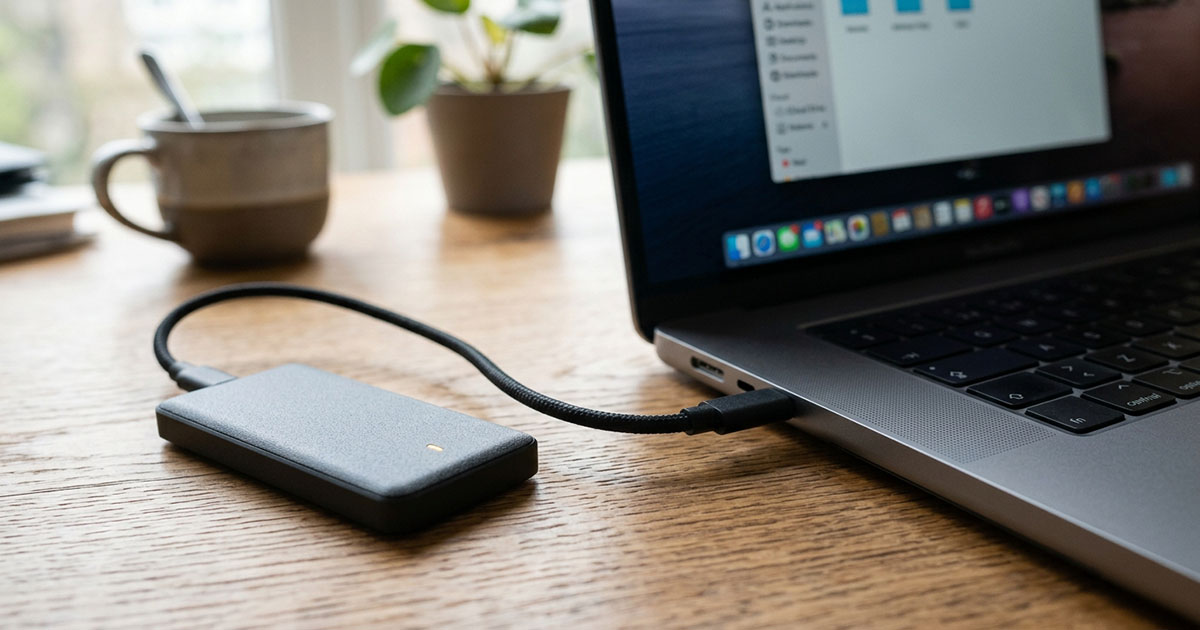
Il metodo più elementare, ma anche il più universale: collegare il telefono al PC e copiare manualmente le cartelle più importanti. Collega il telefono al computer con il cavo USB-C, scegli "Trasferimento file" nella notifica, e sul PC copia manualmente le cartelle DCIM, Download, WhatsApp e Documenti.
Questo metodo non salva impostazioni di sistema né dati delle app, ma è un'ancora di salvezza rapida e gratuita, soprattutto per foto e file personali. Da fare almeno una volta al mese come backup di emergenza.
Metodo 4: il backup di WhatsApp — non trascurarlo
WhatsApp merita un paragrafo dedicato perché è la fonte principale di perdita dati che gli utenti non si aspettano. Il backup di Google One non include automaticamente le chat di WhatsApp.
Come mettere al sicuro le chat:
- Apri WhatsApp → Impostazioni → Chat → Backup delle chat
- Seleziona il tuo account Google per il backup su Drive
- Imposta la frequenza su Giornaliero o Settimanale
- Tocca Esegui backup per avviare subito
Se cambi numero di telefono o account Google, segui con attenzione le istruzioni di WhatsApp prima del passaggio: è il momento in cui le chat vengono perse più spesso.
Metodo 5: backup di Google Authenticator e password
Spesso ignorato, ma critico: se perdi l'accesso ai codici 2FA (autenticazione a due fattori) puoi restare bloccato fuori da tutti i tuoi account. Per Google Authenticator, attiva la sincronizzazione con l'account Google dalle impostazioni dell'app. Per le password, verifica che la sincronizzazione del Password Manager Google sia attiva.
Come ripristinare un backup su un nuovo smartphone
Una volta che hai un backup attivo, il ripristino su un nuovo Android è semplice:
- Accendi il nuovo smartphone e avvia la configurazione iniziale
- Quando richiesto, scegli Ripristina da backup Google
- Accedi con lo stesso account Google usato per il backup
- Seleziona il backup più recente
- Attendi: app e impostazioni possono continuare a scaricarsi anche dopo la prima configurazione. Per le foto, apri Google Foto e attendi la sincronizzazione. Per WhatsApp, installa l'app, verifica il numero e scegli Ripristina quando lo propone.
Checklist: cosa fare prima di cambiare smartphone
Prima di passare a un nuovo telefono, segui questa lista:
- Attiva il backup Google One e premi "Esegui ora"
- Fai il backup manuale delle chat WhatsApp
- Verifica che Google Foto abbia sincronizzato tutte le foto (icona cloud con spunta)
- Se hai Samsung, esegui un backup con Smart Switch su PC
- Copia manualmente via USB le cartelle Download e Documenti
- Controlla che i codici 2FA (Authenticator) siano sincronizzati
- Verifica che i contatti siano su Google Contatti, non solo sulla SIM
Il backup Android nel 2026 è più semplice e automatico che mai, ma richiede comunque una configurazione iniziale consapevole. Google One copre la maggior parte dei dati in modo trasparente, ma WhatsApp, i file locali e i codici 2FA richiedono attenzione separata. Cinque minuti oggi possono salvarti ore di frustrazione domani. Attiva subito il backup e imposta una routine mensile di verifica: i tuoi dati lo meritano.
FAQ
Come si attiva il backup automatico su Android? Vai su Impostazioni → Google → Backup e attiva "Backup su Google One". Il backup avviene automaticamente quando il telefono è connesso al Wi-Fi, in carica e inattivo.
Il backup Google salva anche le chat WhatsApp? No. WhatsApp ha un sistema di backup separato. Devi attivarlo manualmente da WhatsApp → Impostazioni → Chat → Backup delle chat, collegandolo al tuo account Google Drive.
Quanto spazio occupa il backup su Google? Il backup di impostazioni, contatti e app occupa in genere pochi GB. Le foto e i video sono la parte più pesante: con 15 GB gratuiti bastano per molti utenti, ma chi ha tante foto può aver bisogno del piano Google One da 100 GB (€1,99/mese).
Cosa succede al backup se cambio account Google? Il backup è legato all'account Google. Se cambi account, il backup precedente non sarà accessibile dal nuovo account. Prima di cambiare, esegui un backup completo e trasferisci i dati.
Samsung Smart Switch è meglio del backup Google? I due strumenti si completano. Google One salva nel cloud e permette il ripristino su qualsiasi Android. Smart Switch salva in locale sul PC e include dati aggiuntivi (specifici Samsung). Usarli entrambi è la scelta più sicura.